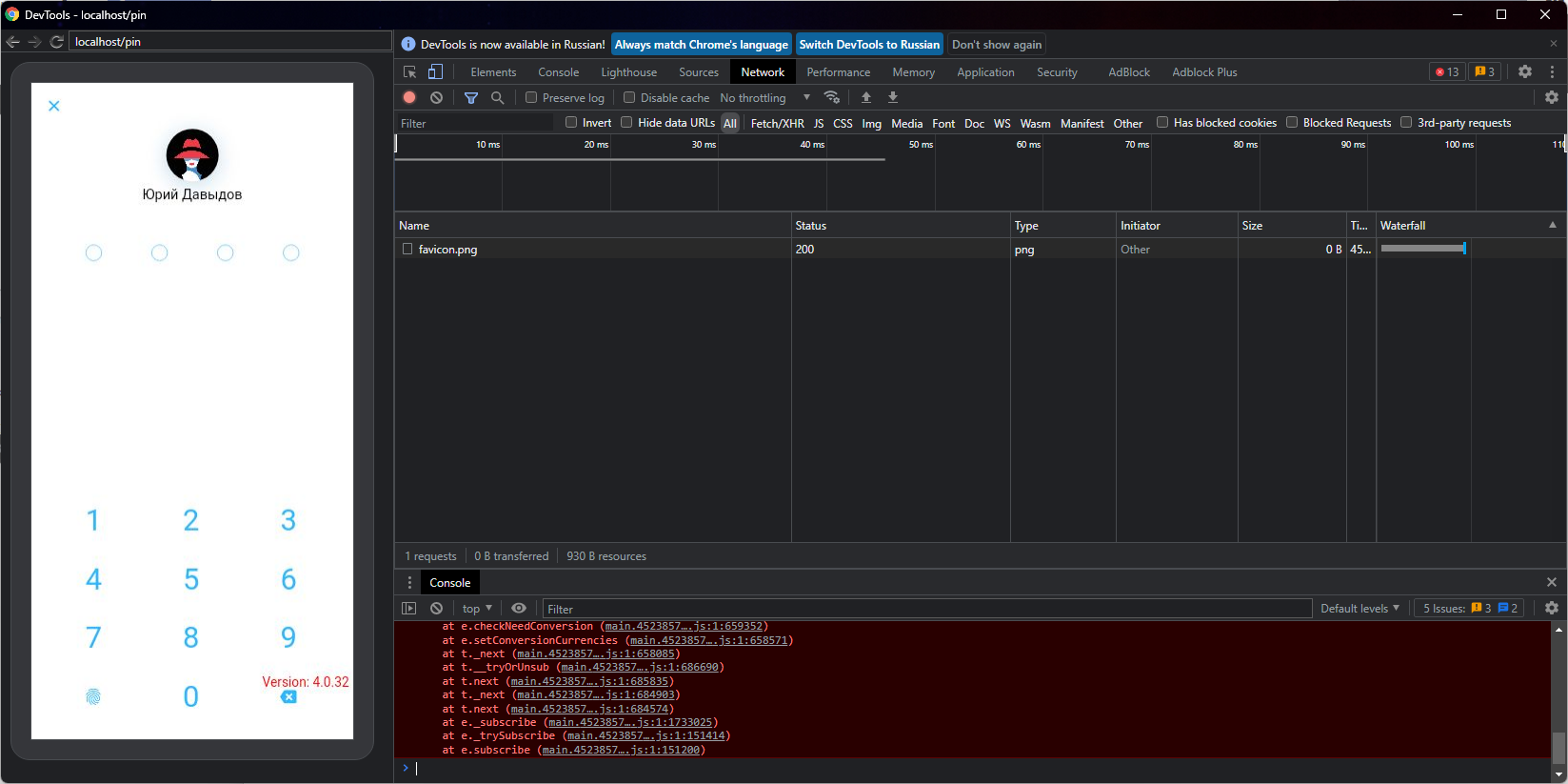
DevTools. Просмотр консоли разработчика с трансляцией действий, производимых с мобильного устройства
1. Получение прав разработчика на устройстве
В большинстве моделей Android-устройств для получения прав разработчика достаточно проделать следующие действия:
- Откройте настройки устройства.
- Нажмите на раздел «О телефоне».
- Перейдите к пункту «Номер сборки».
- Нажмите несколько раз на эту опцию.
- В результате ваших действий на экране устройства появится всплывающая надпись:
«Вы стали разработчиком!»
2. Включение отладки по USB
После получения прав разработчика в настройках устройства появляется новый пункт «Для разработчиков».
Основные пути для его нахождения:
- «Настройки» → «Для разработчиков»
- «Настройки» → «Система» → «Дополнительно» → «Для разработчиков»
- «Настройки» → «Дополнительно» → «Для разработчиков»
- «Настройки» → «Расширенные настройки» → «Для разработчиков»
Настройка отладки по USB
- Если вверху страницы есть переключатель, установленный в положение «Выкл», переведите его в «Вкл».
- В разделе «Отладка» включите пункт «Отладка по USB».
- В появившемся модальном окне «Разрешить отладку по USB» подтвердите включение.
После выполнения этих шагов отладка по USB на Android-устройстве включена и готова к использованию.
3. Открытие консоли разработчика с трансляцией действий мобильного устройства
3.1 Подключение к DevTools
- В панели адреса выбранного браузера перейдите по адресу:
| Браузер | URL |
|---|---|
| Microsoft Edge | edge://inspect/#devices |
| Google Chrome | chrome://inspect/#devices |
- Подключите мобильное устройство к ПК с помощью USB-кабеля.
- На странице DevTools должно отобразиться имя модели устройства Android и его серийный номер.
Также убедитесь, что выставлена галочка «Discover USB devices».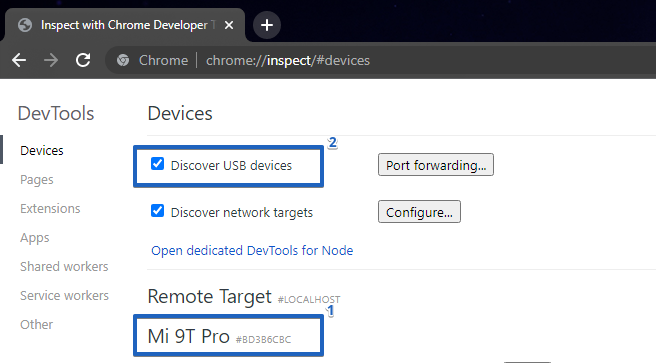
3.2 Запуск приложения и открытие консоли
- На мобильном устройстве запустите приложение IONIC.
На странице DevTools под именем устройства появится название приложения и адрес.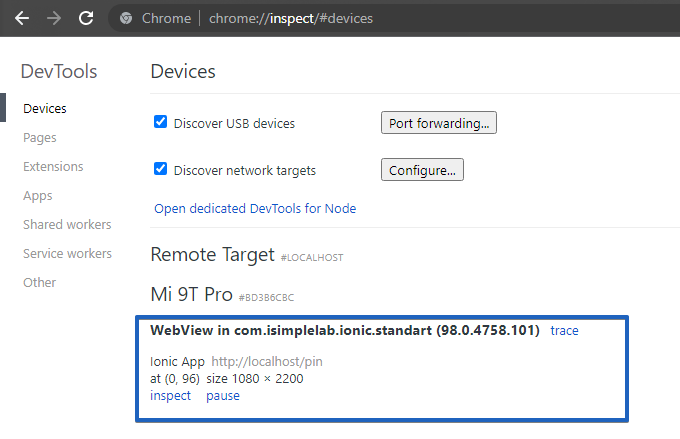
- Для открытия консоли мобильного приложения нажмите «inspect» под наименованием приложения.
Откроется новая вкладка DevTools с возможностью:- трансляции всех действий с мобильного устройства;
- выполнения действий через DevTools;
- просмотра консоли, источников, сетевых запросов/ответов и других инструментов.