Yandex Speechsense
Интеграция позволяет автоматически передавать данные о закрытых обращениях из IQChannels в Yandex SpeechSense для анализа диалогов — как текстовых, так и голосовых.
Данный функционал доступен только при наличии модуля "SpeechSense"
Перед началом работы
- Перейдите в консоль управления Yandex Cloud. Войдите под своим аккаунтом или зарегистрируйтесь. О том, как начать работать с Yandex Cloud, см. в документе Начало работы с Yandex Cloud.
- Примите пользовательское соглашение.
- В сервисе Yandex Cloud Billing убедитесь, что у вас подключен платежный аккаунт и он находится в статусе
ACTIVEилиTRIAL_ACTIVE. Если платежного аккаунта нет, создайте его. - Назначьте вашему аккаунту в Yandex Cloud роль
speech-sense.spaces.creator. Если вы не можете управлять ролями — обратитесь к администратору вашей организации. - Откройте главную страницу SpeechSense.
- Выберите организацию, в которой вы будете работать со SpeechSense, или создайте новую.
Настройка окружения SpeechSense
- Создайте пространство, в котором будут находиться все ваши проекты: выберите Создать пространство, введите название, (опционально) добавьте описание и нажмите кнопку Создать.
- К пространству привяжите платежный аккаунт, с которого будет оплачиваться использование SpeechSense. Для управления платежным аккаунтом у пользователя должна быть назначена роль
billing.accounts.editor,billing.accounts.adminилиbilling.accounts.ownerна нужный платежный аккаунт. - Перейдите на вкладку Подключения и создайте подключение на основе метаинформации ваших аудиозаписей или переписок из чатов:
- Введите Название подключения.
- Выберите тип данных Двухканальное аудио, Одноканальное аудио или Чат. Текущий функционал интеграции позволяет выгружать только текст, поэтому выбирате Чат
- Задайте параметры подключения (в соответствии с пунктом Настройка полей подключения ниже). Процесс подробно рассмотрен в разделе Создать подключение.
- Нажмите кнопку Создать подключение.
- Создайте проект: на странице пространства нажмите кнопку Создать проект, введите имя проекта, добавьте в проект подключение и нажмите кнопку Создать проект.
Настройка полей подключения
Важно: ключи и типы данных должны быть указаны точно так же, как в таблице.
Если изменить название или тип, IQChannels не сможет передать данные корректно, и возможны ошибки при выгрузке.
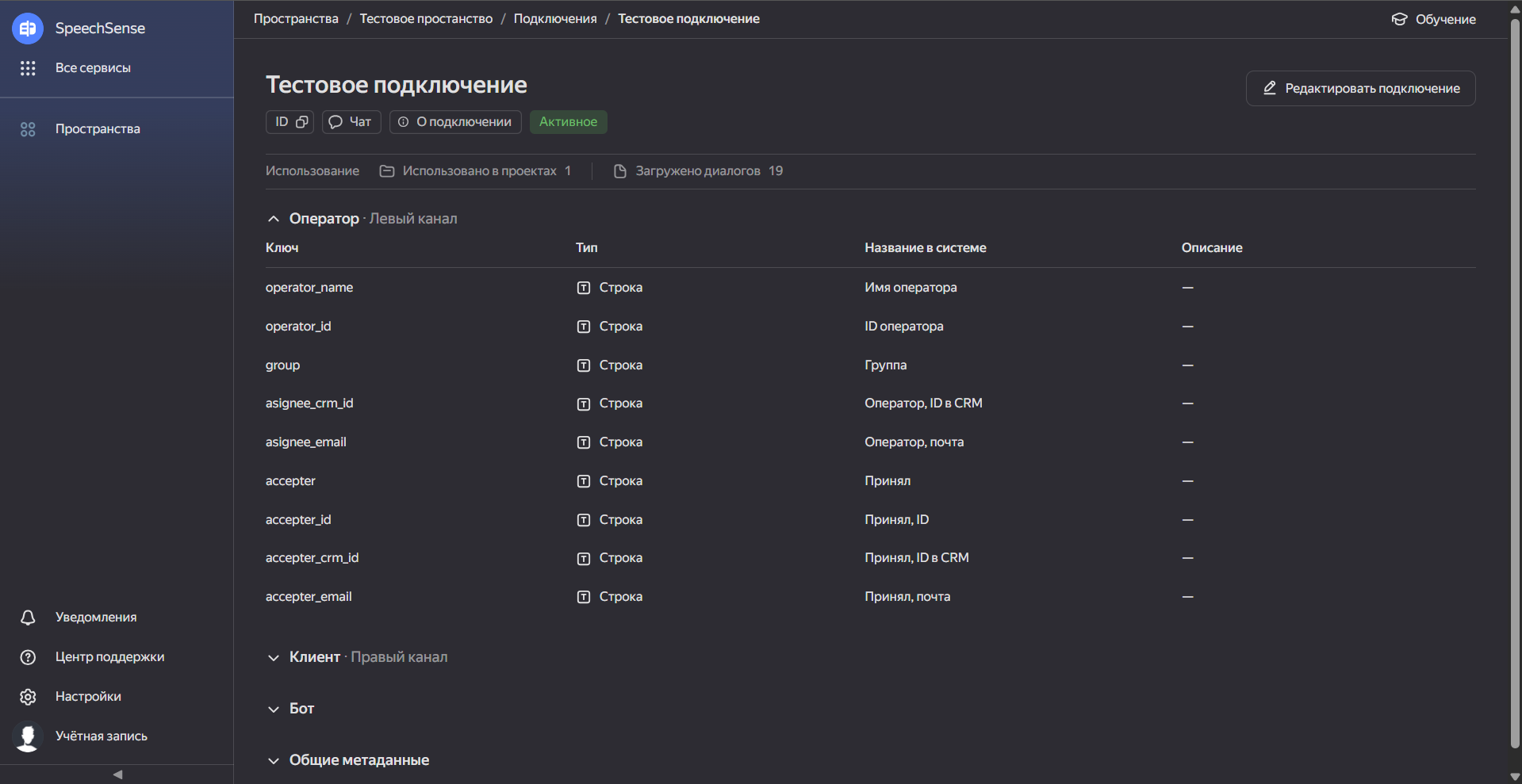
Блок «Оператор» (левый канал)
| Ключ | Тип | Название в системе | Описание |
|---|---|---|---|
| operator_name | Строка | Имя оператора | — |
| operator_id | Строка | ID оператора | — |
| group | Строка | Группа | — |
| asignee_crm_id | Строка | Оператор, ID в CRM | — |
| asignee_email | Строка | Оператор, почта | — |
| accepter | Строка | Принял | — |
| accepter_id | Строка | Принял, ID | — |
| accepter_crm_id | Строка | Принял, ID в CRM | — |
| accepter_email | Строка | Принял, почта | — |
Блок «Клиент» (правый канал)
| Ключ | Тип | Название в системе | Описание |
|---|---|---|---|
| client_name | Строка | Имя клиента | — |
| client_id | Строка | ID клиента | — |
| client_crm_id | Строка | ID клиента в CRM | — |
| client_inn | Строка | Клиент, ИНН | — |
| client_ip | Строка | IP | — |
| client_ip_city | Строка | Город | — |
| client_ip_country | Строка | Страна | — |
| ua_browser | Строка | Браузер | — |
| ua_browser_version | Строка | Версия браузера | — |
| ua_os | Строка | OS | — |
| ua_os_version | Строка | Версия OS | — |
| ua_platform | Строка | Платформа | — |
| ua | Строка | UA | — |
Блок «Бот»
| Ключ | Тип | Название в системе | Описание |
|---|---|---|---|
| bot_name | Строка | Бот | — |
| bot_id | Строка | — | — |
Блок «Общие метаданные»
| Ключ | Тип | Название в системе | Описание |
|---|---|---|---|
| date | Дата | Дата начала | — |
| direction_outgoing | Логический | Исходящее направление | — |
| language | Язык | Язык | — |
| ticket_id | Число | ID тикета | — |
| project | Строка | Сегмент | — |
| channel | Строка | Канал | — |
| categories | Строка | Категории | — |
| marker | Строка | Маркер | — |
| rating | Строка | Оценка | — |
| queue_time | Строка | Время в очереди (сек) | — |
| assigned_at | Дата | Распределение на оператора | — |
| reaction_time | Число | Время реакции (сек) | — |
| pending_time | Число | Время до 1 ответа (сек) | — |
| duration_time | Число | Продолжительность обращения (сек) | — |
| members | Строка | Участники | — |
| total_assigned | Число | Кол-во назначений | — |
| total_transferred | Число | Перевели | — |
| closed_at | Дата | Дата закрытия | — |
| blocked | Логический | Заблокированное | — |
| blocked_at | Дата | Дата-время блокировки | — |
| blocked_until | Дата | Заблокирован до | — |
| block_reason | Строка | Причина блокировки | — |
| user_who_blocked | Строка | Кто заблокировал | — |
| user_who_blocked_id | Строка | Кто заблокировал, ID | — |
| fcr | Логический | FCR | — |
После создания подключения и указания всех полей, Yandex SpeechSense будет готов принимать данные от IQChannels.
Следующим шагом будет настройка адаптера в IQChannels.
Настройка адаптера Yandex SpeechSense в IQChannels
Интеграция выполняется через встроенный адаптер SpeechSense в интерфейсе IQChannels.
- В IQChannels откройте: Сегмент → Внешние системы → Аналитика диалогов
- Нажмите «Создать».
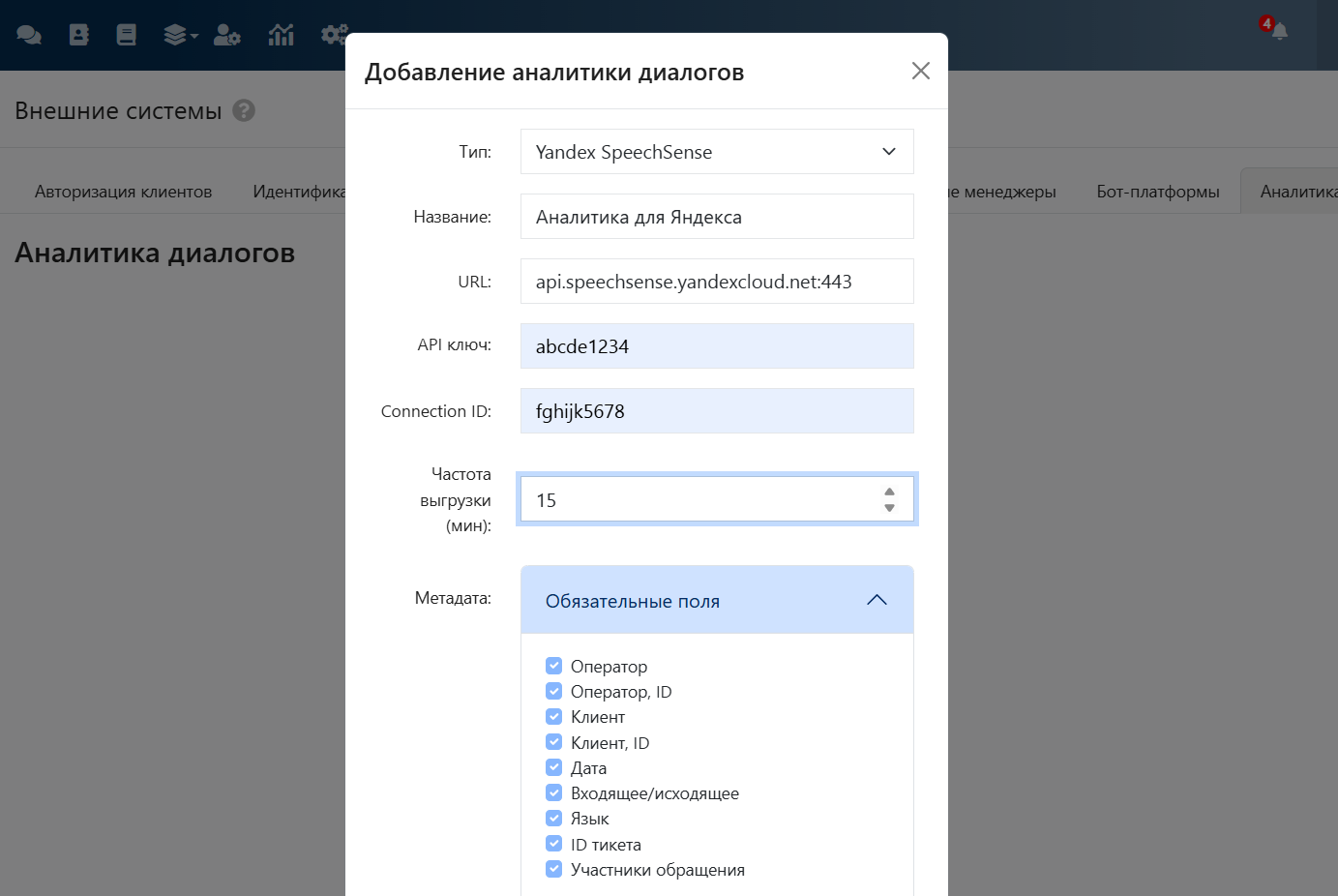
- Заполните форму подключения:
В поле Тип выберите Yandex SpeechSense.
После этого откроется форма для заполнения параметров подключения:
| Поле | Обязательное | Описание |
|---|---|---|
| Название | да | Произвольное имя адаптера (для удобства идентификации). |
| URL | да | Адрес API SpeechSense. По умолчанию: https://api.speechsense.yandexcloud.net:443 |
| API-ключ | да | Ключ аутентификации из Yandex Cloud. |
| Connection ID | да | Идентификатор подключения из SpeechSense. |
| Частота выгрузки (мин) | да | Интервал автоматической отправки закрытых обращений. Например: 5 или 150. |
| Поля выгрузки | нет | Набор полей, которые будут передаваться в SpeechSense. Настраивается отдельно. |
После сохранения адаптера он появится в списке во вкладке Аналитика диалогов.
Здесь отображаются:
- название адаптера;
- тип сервиса (SpeechSense);
- URL
- Connection ID;
- частота выгрузки;
- время последней выгрузки.
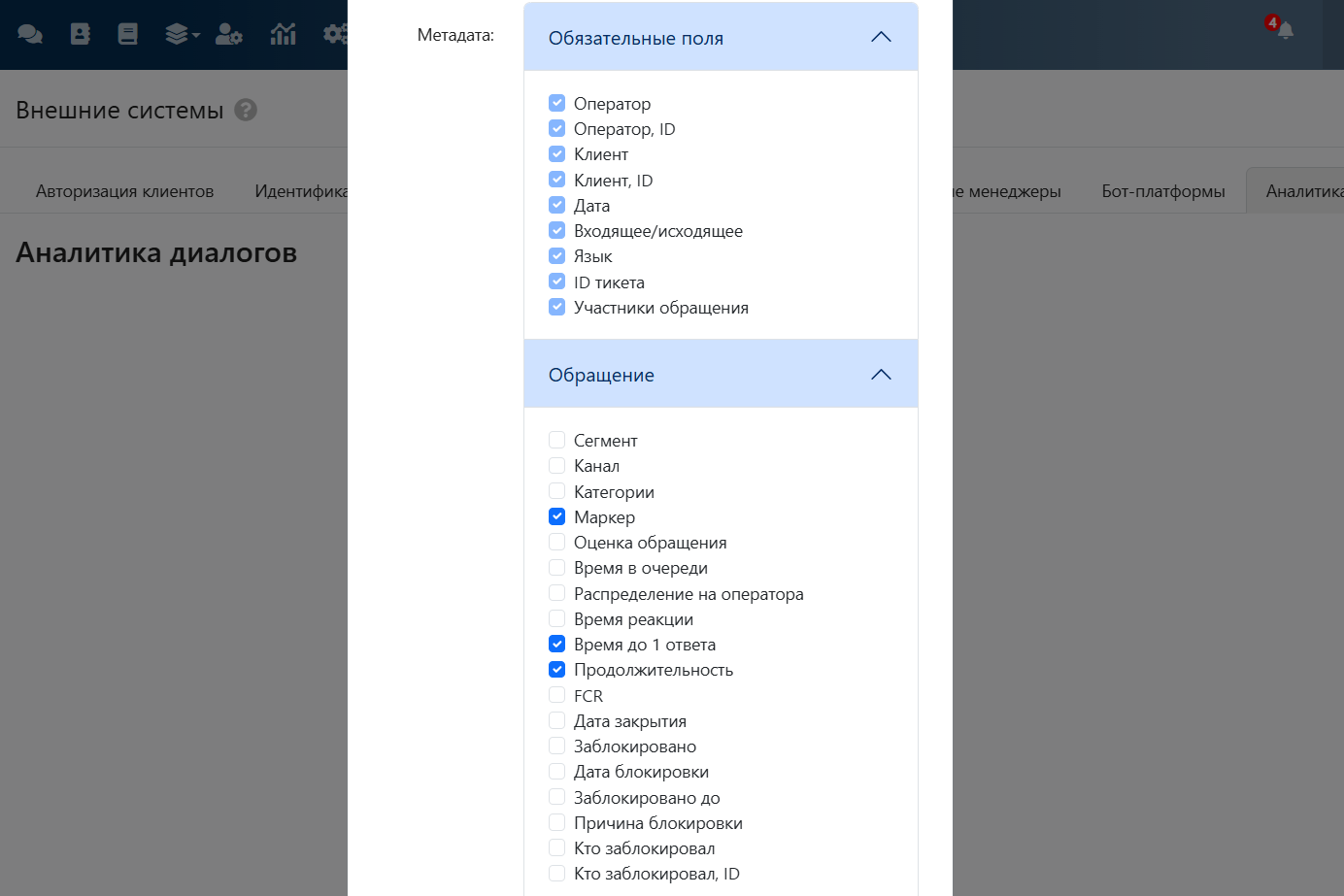
Выбор полей выгрузки
Чтобы выбрать, какие данные об обращении будут передаваться в SpeechSense:
- В форме адаптера нажмите кнопку «Выбор полей».
- В открывшемся окне отобразится список доступных полей.
Обязательные поля отмечены неактивными (их нельзя отключить).
Дополнительные поля можно включать и отключать по своему усмотрению.
Примеры полей:
- Дата, Входящее/Исходящее, ID обращения, Клиент, Оператор — обязательные.
- Канал, Категории, Город, Оценка, FCR, Время в очереди — опциональные.
После сохранения выбранные поля сохраняются в настройках адаптера и применяются при каждой автоматической выгрузке.
Получение данных в Yandex SpeechSense
После настройки адаптера данные из IQChannels будут автоматически отправляться в SpeechSense с указанной частотой.
Как происходит выгрузка
- Система IQChannels периодически проверяет, настало ли время следующей выгрузки.
- Отбираются все закрытые обращения, которые ещё не были выгружены.
- Для каждого обращения отправляется запрос:
- UploadText — текстовые сообщения диалога.
- Передача осуществляется по gRPC API SpeechSense.
- В случае ошибки (например, неверный токен или недоступный сервис) выгрузка повторится при следующем цикле.
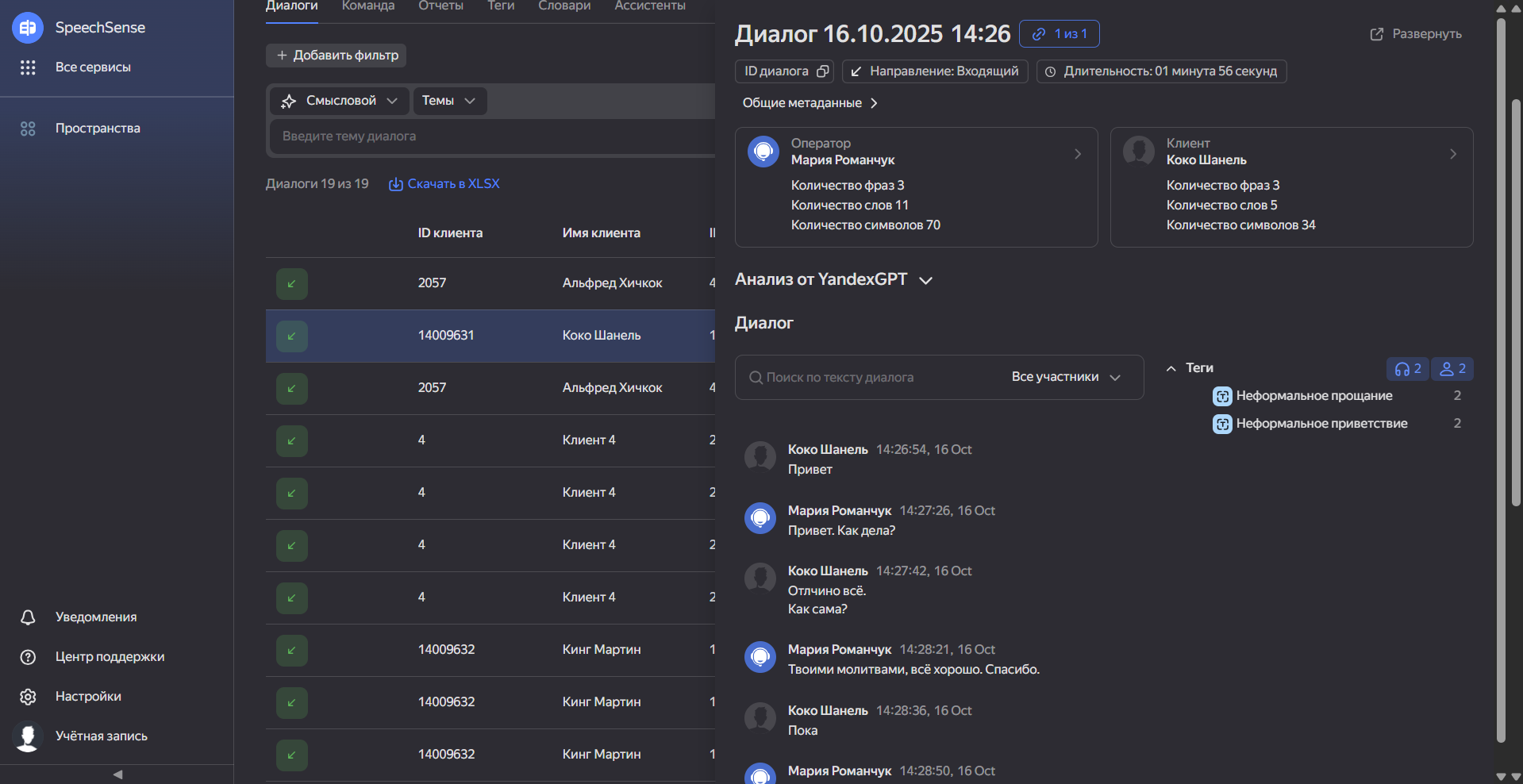
Проверка результатов
- Перейдите в интерфейс Yandex SpeechSense.
- В выбранном подключении (Connection) откройте вкладку Диалоги.
- Убедитесь, что новые обращения из IQChannels появились в списке.
- Можно просмотреть тексты и метаданные, а также воспользоваться встроенной аналитикой SpeechSense.
Готово!
Теперь все закрытые обращения из IQChannels автоматически передаются в Yandex SpeechSense для дальнейшего анализа и отчетности.